Mes meilleurs vœux pour 2009 !
Après une année 2008 qui a vu la crise financière puis la crise économique succéder à la crise des subprimes, il ne me reste plus qu’à vous souhaiter – en espérant ne pas trop forcer le destin – une année 2009 de bien meilleure qualité !
Je vous adresse mes meilleurs vœux pour 2009 !
Le message de ce jour est un peu particulier pour moi : il est en effet le 300ème message du blog « Monsieur Excel », dont le premier message est paru le 1er octobre 2005. En outre, c'est le jour où mon blog va passer le cap des 222.222 visites cumulées. Durant ces trois années un quart, j’ai tenu le rythme d’un message tous les quatre jours : l’écart moyen entre deux messages a été de 3,97 jours !
Ce blog reçoit actuellement en moyenne 300 visites par jour, soit près de 10.000 visites par mois…
Je tiens à remercier au passage les entreprises qui m’ont fait confiance en 2008 en me demandant de leur développer des modèles Excel et/ou d’animer chez elles, en intra, des formations avancées : Arianespace, ChateauForm, Coda France, Dassault Systèmes, Eramet, Gaz de France, RTE et SKF, pour ne citer que les plus connues.
 Il est juste de remercier mes clients. En effet, le blog par lui-même n’est pas rentable et c’est mon activité de consultant qui, objectivement, finance de fait la réalisation de ce blog… Et qui l'alimente aussi, car de nombreux conseils que je vous donne sont tirés de cette expérience.
Je vous adresse mes meilleurs vœux pour 2009 !
Le message de ce jour est un peu particulier pour moi : il est en effet le 300ème message du blog « Monsieur Excel », dont le premier message est paru le 1er octobre 2005. En outre, c'est le jour où mon blog va passer le cap des 222.222 visites cumulées. Durant ces trois années un quart, j’ai tenu le rythme d’un message tous les quatre jours : l’écart moyen entre deux messages a été de 3,97 jours !
Ce blog reçoit actuellement en moyenne 300 visites par jour, soit près de 10.000 visites par mois…
Je tiens à remercier au passage les entreprises qui m’ont fait confiance en 2008 en me demandant de leur développer des modèles Excel et/ou d’animer chez elles, en intra, des formations avancées : Arianespace, ChateauForm, Coda France, Dassault Systèmes, Eramet, Gaz de France, RTE et SKF, pour ne citer que les plus connues.
Il est juste de remercier mes clients. En effet, le blog par lui-même n’est pas rentable et c’est mon activité de consultant qui, objectivement, finance de fait la réalisation de ce blog… Et qui l'alimente aussi, car de nombreux conseils que je vous donne sont tirés de cette expérience.
rédigé par Hervé Thiriez |
1 commentaire(s)


 Vous donnez par exemple le nom « Secrétaire » à ce nouveau modèle. Dès que vous validez, ce nouveau modèle s’ajoute aux modèles antérieurs.
 On peut personnaliser un graphe à loisir. Dans le graphe ci-dessus, nous avons mis une image de fond, donné un fond blanc à la légende et aux axes, modifié les couleurs des séries pour qu'elles ressortent mieux, et ajouté un filet noir aux barres de l'histogramme.
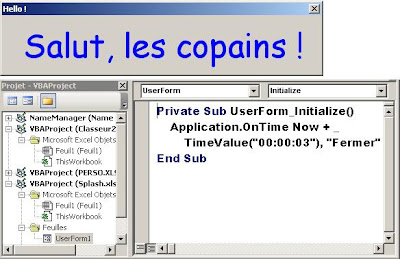 Il ne reste plus qu’à ajouter une macro liée à
 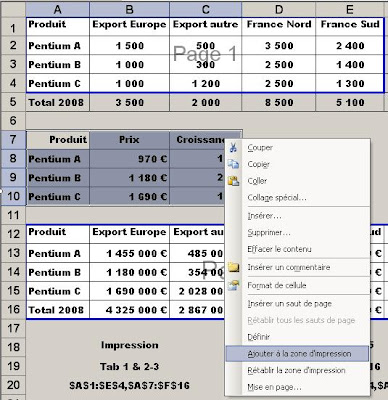 Ce menu contient maintenant un dernier bloc – spécifique à l’impression – dont en particulier la commande « Ajouter à la zone d’impression ». Si, comme ci-dessus, je sélectionne A7:C10, puis j’active la commande, je crée une troisième page d’impression avec ce bloc.
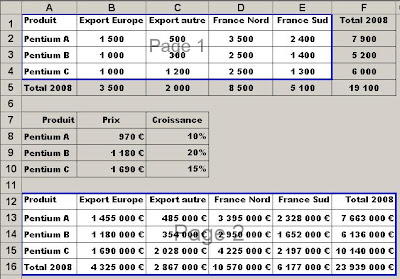 Le miracle, c’est que l’on peut alors, en plaçant le curseur sur un des quatre coins d’un bloc, redimensionner ce bloc. Par exemple, nous pourrions ici tirer le bord inférieur droit du premier bloc, de E4 vers F5, pour incorporer les totaux.
 La macro suivante définit la zone d’impression et affiche l’aperçu avant impression correspondant :
 Utilisez ensuite la commande « Zone d’impression », option « Définir », du menu Fichier. Cette commande définit la zone d’impression comme étant deux blocs qui seront chacun imprimés sur une page séparée, comme on le vérifie aisément en effectuant un aperçu avant impression, soit en direct via son bouton éponyme, soit par la commande correspondante du menu Fichier.

 Cette commande donne en fait accès à seize formats de tableaux, qui modifieront d’un coup de baguette magique les polices, couleurs, motifs et encadrements des cellules concernées.
 Pour obtenir l’image de ce code, il a fallu utiliser cette fois-ci la ligne :
  En fait, on va directement interroger un site qui fournit les codes barre.
 Cette commande est plus proche de ce que l’on avait dans les versions antérieures et bien plus efficace. En effet :

 Notez que la macro n’agit que s’il y a une intersection non vide entre la sélection et la colonne B, où le nom du matériau doit apparaître.
 Vous avez donc là une commande qui vous donne de multiples indications sur l’environnement de travail de l’utilisateur, ce qui vous permet de mieux personnaliser votre modèle.
 Le code pays, l’argument « xlCountryCode », est tout simplement le préfixe téléphonique de ce pays.
 Nous dupliquons la colonne D en G, puis nous sélectionnons la colonne G, appelons la commande « Remplacer » du menu Edition, entrons «


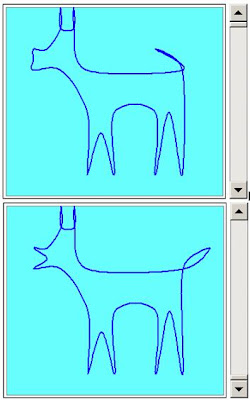 Désormais, quand vous déplacez le curseur de la barre de défilement, vous modifiez de façon continue la forme de la gueule et la position de la queue du chien entre les deux positions extrêmes ci-dessus. Ce n’est pas plus difficile que cela de faire du dessin animé dans Excel…

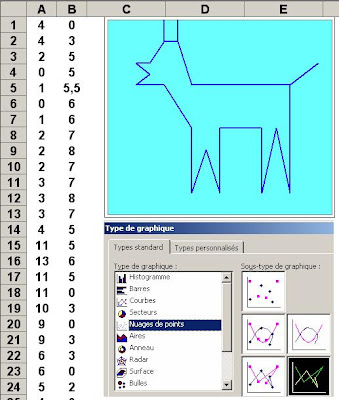 Nous avons sélectionné le tracé d’un graphique en nuage de points avec des segments de droite et sans marquage de points.

 Pour effectuer l’éclatement de la base selon l’un de ces deux critères de page, il suffit de mettre le curseur dans le TCD (pour l’activer), de cliquer dans l’outil « Tableau croisé dynamique » de la barre d’outils de même nom et de sélectionner la dernière commande, très mal nommée d’ailleurs :
 La fonction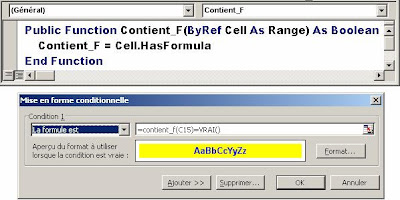


 Bien entendu, la seule façon d’assurer une telle tâche est de passer par une macro. Voici la macro que j’ai écrite à cet effet, ainsi que son résultat :


