Nous avons cette fois-ce utilisé la commande « Validation » du menu Données, option « Liste », pour limiter le choix dans la cellule C1 :
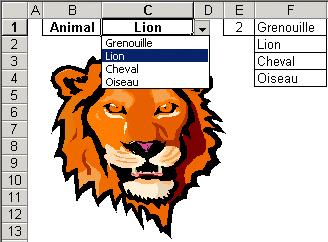 En E1, nous avons entré la formule =equiv(C1;F:F;0).
La macro ci-dessous, toujours à placer dans le code de la feuille de calcul concernée, permet d’afficher l’image sélectionnée lors du déroulement de la cellule C1 :
 Voici ce que l’on obtient en déroulant C1 et en prenant l’option « Oiseau » :
 Remarque 1 – Attention, le numéro de l’image ne correspond pas à celui affiché dans la zone « Nom » de la barre d’édition, mais à l’ordre de création parmi les images actuelles de la feuille de calcul. Ainsi, notre oiseau porte le nom « Image 12 » mais il son image est la quatrième parmi les images non détruites dans cette feuille. Cette remarque s'applique aussi aux graphes présentés il y a quatre jours !
Remarque 2 – Vous n’avez plus qu’à superposer toutes les photos de votre personnel au même endroit : dès que vous aurez sélectionné une personne, sa photo apparaîtra à l’écran !
Remarque 3 – Bien entendu, les abonnés au blog recevront – comme pour chacun de mes messages – les fichiers Excel comportant des exemples de mise en œuvre de cette astuce.
Aucun commentaire:
Enregistrer un commentaire